Usar IA para simplificar tu smart TV: qué funciona y cómo hacerlo en una Hisense
Un proyecto compartido en Instagram utiliza asistentes de programación para cambiar el inicio de televisores Android. Explicamos qué permite realmente y cómo abordar una Hisense, tanto con VIDAA como con Google TV.
Por qué confiar en Pulso Diario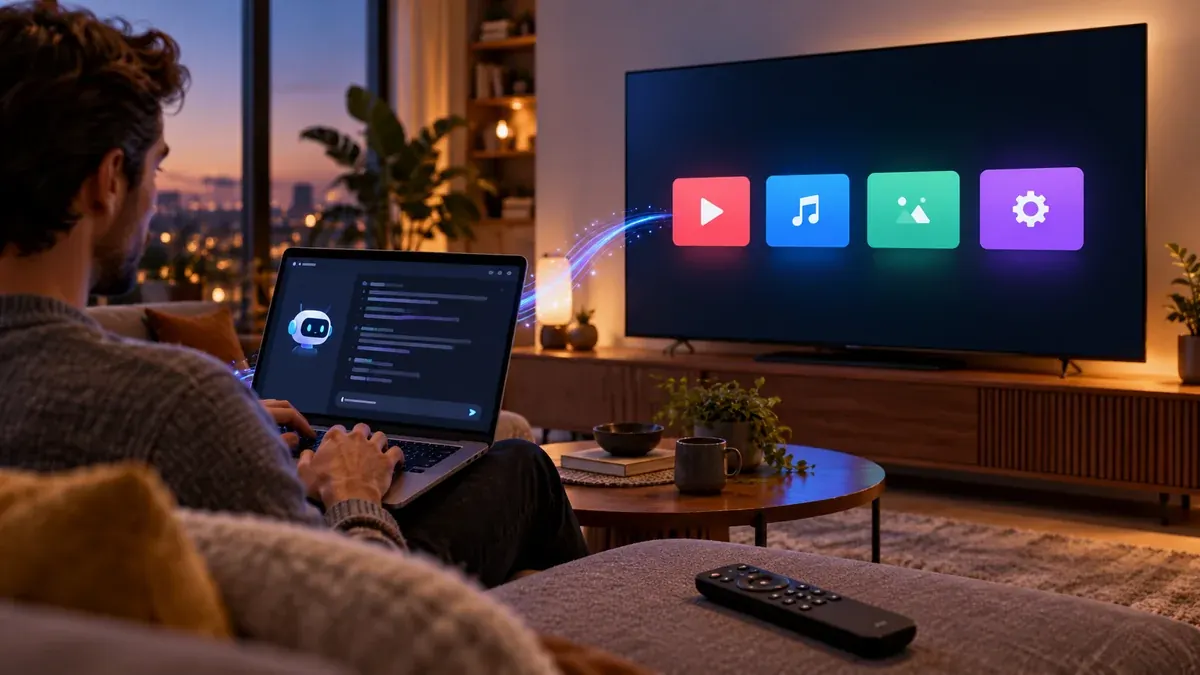
Ilustración editorial original
El caso que ha difundido Evolving AI parte de una queja cotidiana: encender la televisión y atravesar recomendaciones antes de llegar a las aplicaciones que uno quiere abrir. Su publicación del 19 de octubre enlaza un proyecto de Gathin23, quien afirma haber usado Claude Code para reorganizar el televisor de sus padres y retirar 25 paquetes de Xiaomi. La cifra pertenece al relato del creador; no es una receta aplicable a cualquier marca.
Qué hace la IA y qué hace realmente el televisor
CleanYourTV, antes llamado tv-vibehack, combina herramientas habituales de Android con un asistente capaz de escribir y ejecutar código. La documentación actual propone guardar el estado previo, desactivar componentes y añadir una pantalla de inicio alternativa, también llamada launcher. Desactivar una aplicación conserva su instalación; no equivale a borrarla.
El enlace antiguo redirige al repositorio con su nuevo nombre. El proyecto permite estudiar el procedimiento, pero su disponibilidad no demuestra compatibilidad con todos los modelos ni una mejora de velocidad medida.
La conexión utiliza Android Debug Bridge, o ADB: una herramienta de desarrollo que permite enviar instrucciones desde un ordenador a un dispositivo Android. Requiere habilitar el acceso correspondiente y autorizar el ordenador en la tele. Conocer el modelo o compartir el wifi no concede por sí solo ese permiso. Una conversación normal con un chatbot tampoco sustituye un programa con acceso local al equipo.
Fuentes: [2] Gathin23 · CleanYourTV, antes tv-vibehack: descripción y funcionamiento · [9] Android Developers · preparar un dispositivo, emparejar y revocar acceso
Antes de empezar en una Hisense: identifica su sistema
Hisense es una marca, no un único sistema operativo. La ficha española del 55U7Q declara VIDAA U8.5; la página estadounidense del 55U7N lo identifica como Google TV. Ni siquiera una denominación de gama parecida garantiza el mismo software entre países.
Anota el modelo completo de la etiqueta o de la información del televisor y comprueba el sistema en su ficha oficial. Para el ejemplo avanzado de este artículo suponemos expresamente una Hisense con Google TV y acceso ADB autorizado. En una unidad con VIDAA, los comandos Android de ese ejemplo no se trasladan directamente.
| Sistema de tu Hisense | Primer paso útil | Alcance del método viral |
|---|---|---|
| VIDAA | Ordenar el inicio y retirar las aplicaciones que permita el menú. | El procedimiento Android con ADB no es una guía para VIDAA. |
| Google TV | Probar el modo Solo aplicaciones. | Personalización avanzada condicionada al modelo, permisos e instalación de aplicaciones. |
| Android TV | Revisar las opciones de aplicaciones del propio modelo. | ADB y una pantalla de inicio alternativa pueden ser viables; hay que comprobarlo. |
| Otro sistema o dato desconocido | Consultar el manual del modelo exacto. | No asumir compatibilidad por la marca. |
Mapa orientativo para elegir procedimiento. No es una lista de modelos probados por Pulso Diario.
Fuentes: [4] Hisense España · ficha oficial del 55U7Q y su sistema VIDAA · [6] Hisense Estados Unidos · 55U7N con Google TV
Ejemplo con Hisense y VIDAA: ordenar antes de modificar
Ejemplo orientativo para una Hisense cuyo menú VIDAA ofrezca estas funciones. La referencia es el manual oficial VIDAA U9; los nombres y controles pueden variar en otras versiones, incluida U8.5.
1. Pulsa Inicio y selecciona una aplicación que uses habitualmente. Mantén pulsado OK para abrir su gestión.
2. Usa la opción de mover y las flechas para colocar tus aplicaciones favoritas al principio. Confirma la posición con OK.
3. En una aplicación prescindible, busca Quitar o Eliminar del inicio, si aparece. Para desinstalar, abre su ficha en la tienda y busca Desinstalar. El manual distingue ambas operaciones y advierte de que algunas aplicaciones no admiten retirarse.
4. Prueba los accesos que has conservado y comprueba que puedes seguir entrando a los ajustes y a las entradas HDMI.
El objetivo de este ejemplo es reducir pasos para llegar a lo que ves habitualmente. No equivale a instalar el launcher Android del proyecto ni garantiza quitar toda la publicidad.
Fuentes: [5] Hisense · manual oficial VIDAA U9, gestión de aplicaciones, páginas 35–36
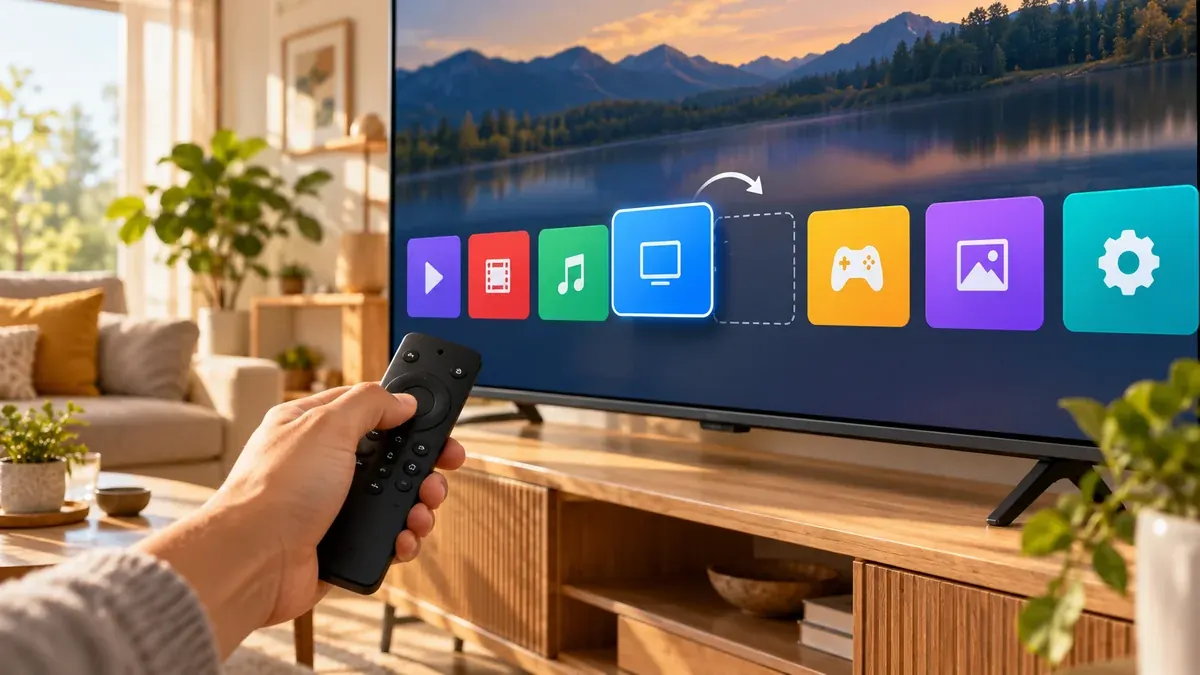
Ilustración editorial original
Ejemplo con Hisense y Google TV: la opción sin comandos
Si el televisor incorpora Google TV, como el 55U7N de la ficha estadounidense, prueba primero una función del propio sistema: Ajustes → Cuentas e inicio de sesión → tu perfil → Modo Solo aplicaciones → Activar. Después vuelve a Inicio. Los rótulos pueden variar con el idioma y la versión.
Según Google, este modo oculta las recomendaciones personalizadas y muestra las aplicaciones instaladas. Sigue pudiendo incluir contenido patrocinado y avances promocionales: no es un modo universal sin anuncios.
El intercambio también afecta a funciones: la ayuda indica que no estarán disponibles la búsqueda ni Google Assistant, entre otras opciones. Si las utilizas, desactiva el modo desde el mismo perfil. Esta alternativa permite comprobar si un inicio más sencillo resuelve tu necesidad antes de recurrir a herramientas de desarrollo.
Fuentes: [6] Hisense Estados Unidos · 55U7N con Google TV · [7] Google TV · modo Solo aplicaciones y sus limitaciones
La vía avanzada: conectar, inventariar y decidir después
Para reproducir la idea del proyecto necesitas un ordenador en la red local, las herramientas oficiales Android SDK Platform Tools y un asistente de programación con acceso a ese ordenador. El uso del asistente puede tener un coste según el servicio contratado; no hay una tarifa universal por esta modificación.
En el televisor compatible, activa las opciones de desarrollador desde la información del sistema; la ruta y el campo de compilación dependen del firmware. Habilita únicamente la depuración disponible para ese modelo. Si ofrece depuración inalámbrica con código, usa los puertos indicados en pantalla para emparejar y conectar: el puerto de emparejamiento puede ser distinto del de conexión. En modelos con depuración de red clásica, sigue su procedimiento y confirma la autorización en la tele. No presupongas que el puerto 5555 está abierto.
Una vez conectado, comienza con un inventario de lectura. La tabla utiliza nombres simbólicos que debes sustituir por los valores reales; no contiene una lista de aplicaciones que debas desactivar.
| Situación | Comando orientativo |
|---|---|
| Emparejar, solo si la tele muestra un código | adb pair IP_TV:PUERTO_EMPAREJAMIENTO |
| Conectar al puerto de depuración habilitado | adb connect IP_TV:PUERTO_CONEXION |
| Comprobar dispositivos autorizados | adb devices |
| Guardar inventario local de paquetes | adb shell pm list packages > paquetes-tv-antes.txt |
| Guardar las aplicaciones ya desactivadas | adb shell pm list packages -d > desactivadas-tv-antes.txt |
Un inventario no es una copia completa del televisor. Si no existe una ruta de depuración compatible, detén este procedimiento; no pruebes comandos Android en VIDAA.
Fuentes: [3] Gathin23 · instrucciones del proyecto para asistentes de programación · [8] Android Developers · Android Debug Bridge, conexión y gestión de paquetes · [9] Android Developers · preparar un dispositivo, emparejar y revocar acceso
Cambiar una cosa cada vez y conservar una vuelta atrás
El prompt del proyecto pide estudiar los componentes y evitar los necesarios para entradas de vídeo, mando, teclado y servicios de Google. También contempla televisores que rechazan instalaciones o pantallas de inicio alternativas: si aparece ese límite, no hay que prometer que la IA lo resolverá.
Nuestra recomendación es conservar además las actualizaciones, el acceso a ajustes y los servicios que realmente uses. No copies los paquetes Xiaomi del ejemplo viral a una Hisense. El mismo nombre aparente puede esconder dependencias distintas.
Solo después de identificar una aplicación concreta y verificar que es prescindible, puede estudiarse desactivarla. La forma general es «adb shell pm disable-user --user 0 PAQUETE_VERIFICADO» y la recuperación correspondiente, «adb shell pm enable --user 0 PAQUETE_VERIFICADO». PAQUETE_VERIFICADO es un marcador, no un nombre real que pegar. Si el sistema rechaza el cambio, no fuerces permisos.
Antes de sustituir el inicio original, comprueba que el alternativo se instala y abre, que funciona con el mando y que existe un método ensayado para regresar. Prueba encendido, sonido, HDMI y aplicaciones después de cada cambio. Al terminar, desactiva la depuración y revoca el acceso del ordenador si ya no lo necesitas.
Fuentes: [3] Gathin23 · instrucciones del proyecto para asistentes de programación · [8] Android Developers · Android Debug Bridge, conexión y gestión de paquetes · [9] Android Developers · preparar un dispositivo, emparejar y revocar acceso
Un prompt útil para empezar con la IA
Este es un encargo propuesto por Pulso Diario para una primera evaluación; por sí solo no ejecuta nada en el televisor:
«Mi televisor es Hisense [modelo completo], vendido en [país], con [sistema y versión confirmados]. Quiero un inicio más sencillo y conservar [aplicaciones, asistente, HDMI y otras funciones]. Primero comprueba la compatibilidad y explícame las opciones del menú oficial. Si es VIDAA, no apliques instrucciones Android. Si es Android TV o Google TV y autorizo ADB, empieza solo por inventario y diagnóstico: identifica cada componente, sus dependencias y el posible efecto de modificarlo. Antes de cualquier cambio, presenta el plan y la recuperación. No desinstales paquetes del sistema ni desactives actualizaciones, mando, entradas o servicios esenciales. Verifica cada paso y detente si el modelo no admite el procedimiento».
Una IA puede ayudar a entender y preparar una modificación, pero que produzca un comando convincente no demuestra que sea adecuado para tu firmware.
Qué mejora puedes esperar y qué queda fuera
Un inicio con menos elementos puede hacer más directa la navegación; es una expectativa razonable que debe comprobarse en cada aparato. No demuestra por sí sola que el hardware vaya más rápido ni que mejoren la imagen, el sonido o la conexión.
Cambiar la pantalla de inicio tampoco modifica automáticamente los anuncios que cada servicio inserta dentro de sus vídeos. Si tu objetivo es una interfaz completamente diferente y VIDAA no la ofrece, otra opción es utilizar un reproductor externo por HDMI. Añade coste y otro dispositivo que mantener, y su software también debe evaluarse. La comparación útil es cuántos pasos te ahorra y qué funciones conservas, no cuántos paquetes permite tocar.
La mejor personalización de la tele empieza por elegir qué necesitas
La aportación interesante de la IA es ayudar a entender las opciones de un aparato y preparar cambios concretos. Medir el éxito por el número de servicios desactivados invita a tocar más de lo necesario. En una tele familiar, conservar un mando predecible y las aplicaciones habituales puede valer más que reproducir una interfaz espectacular.
Empezar por los controles oficiales y escalar solo cuando falte una función permite tomar una decisión proporcionada. Un sistema más abierto ofrece margen de personalización a cambio de más responsabilidad sobre su mantenimiento; ese intercambio debe quedar claro antes de modificarlo.
Opinión de Pulso Diario · elaborada a partir de los hechos y fuentes citadosFuentes y límites de verificación
Se recuperaron el texto, la autoría, la fecha y los enlaces multimedia de la publicación de Evolving AI, y se contrastó su explicación con el repositorio y documentación oficial. No se reutilizan sus láminas ni vídeos: no consta una licencia para republicarlos. Las dos ilustraciones son originales generadas con IA y no representan interfaces reales. Los ejemplos son guías documentales condicionadas al sistema y firmware, no pruebas realizadas en un televisor Hisense. No se han medido velocidad, ahorro de memoria ni eliminación de anuncios. El relato de los 25 paquetes y la duración de la modificación proceden del creador; no constituyen resultados reproducidos por Pulso Diario.
Fuentes: [1] Evolving AI · publicación de Instagram del 19 de octubre de 2026 · [2] Gathin23 · CleanYourTV, antes tv-vibehack: descripción y funcionamiento · [3] Gathin23 · instrucciones del proyecto para asistentes de programación · [4] Hisense España · ficha oficial del 55U7Q y su sistema VIDAA · [5] Hisense · manual oficial VIDAA U9, gestión de aplicaciones, páginas 35–36 · [6] Hisense Estados Unidos · 55U7N con Google TV · [7] Google TV · modo Solo aplicaciones y sus limitaciones · [8] Android Developers · Android Debug Bridge, conexión y gestión de paquetes · [9] Android Developers · preparar un dispositivo, emparejar y revocar acceso
Comentarios · ¿qué duda te queda?
¿Qué dato te ayudaría a entender mejor esta noticia? Comparte tu pregunta o señala un posible error con su fuente. Usaremos las dudas para orientar nuevas explicaciones, sin prometer una respuesta individual.
Los comentarios se revisan antes de publicarse. Respeta a los demás, aporta argumentos y evita publicidad o datos personales. Puedes eliminar tus propios comentarios.
Google se cargará al pulsar. Privacidad.
Has accedido con Google.
Más en Inteligencia artificial
Claude amplía su marca de agua textual a tres modelos: qué permite detectar y qué no

Claude abre hilos temporales para agilizar conversaciones largas sin reducir los tokens facturados
La historia viral de Claude Code y 17.342 fotos: qué revisar en tu iPhone

OpenAI presenta LifeVal para evaluar la ayuda de la IA en tareas cotidianas
IA cuántica: la carrera por calcular lo que hoy se nos resiste

Gemini tiene diez consejos para la próxima década: el primero empieza por tu cuerpo
Karpathy se hartó de YouTube: así creó HackerTube con IA en unas dos horas
Los nuevos proyectos de pago de Gemini API guardan solicitudes por defecto: cómo controlar el registro
Sheets añade las fuentes web de las respuestas generadas con Gemini a cada celda

«Brain fry»: cuando supervisar la IA se convierte en otra carga de trabajo

AlphaFold y las curas con IA: qué está demostrado y qué falta